Opsætning af printer
Har du købt en ny printer, og vil den ikke tale med computeren? Vi kommer hjem til dig, sætter den op på det trådløse net og sørger for, at du kan printe fra både computer, telefon og tablet.
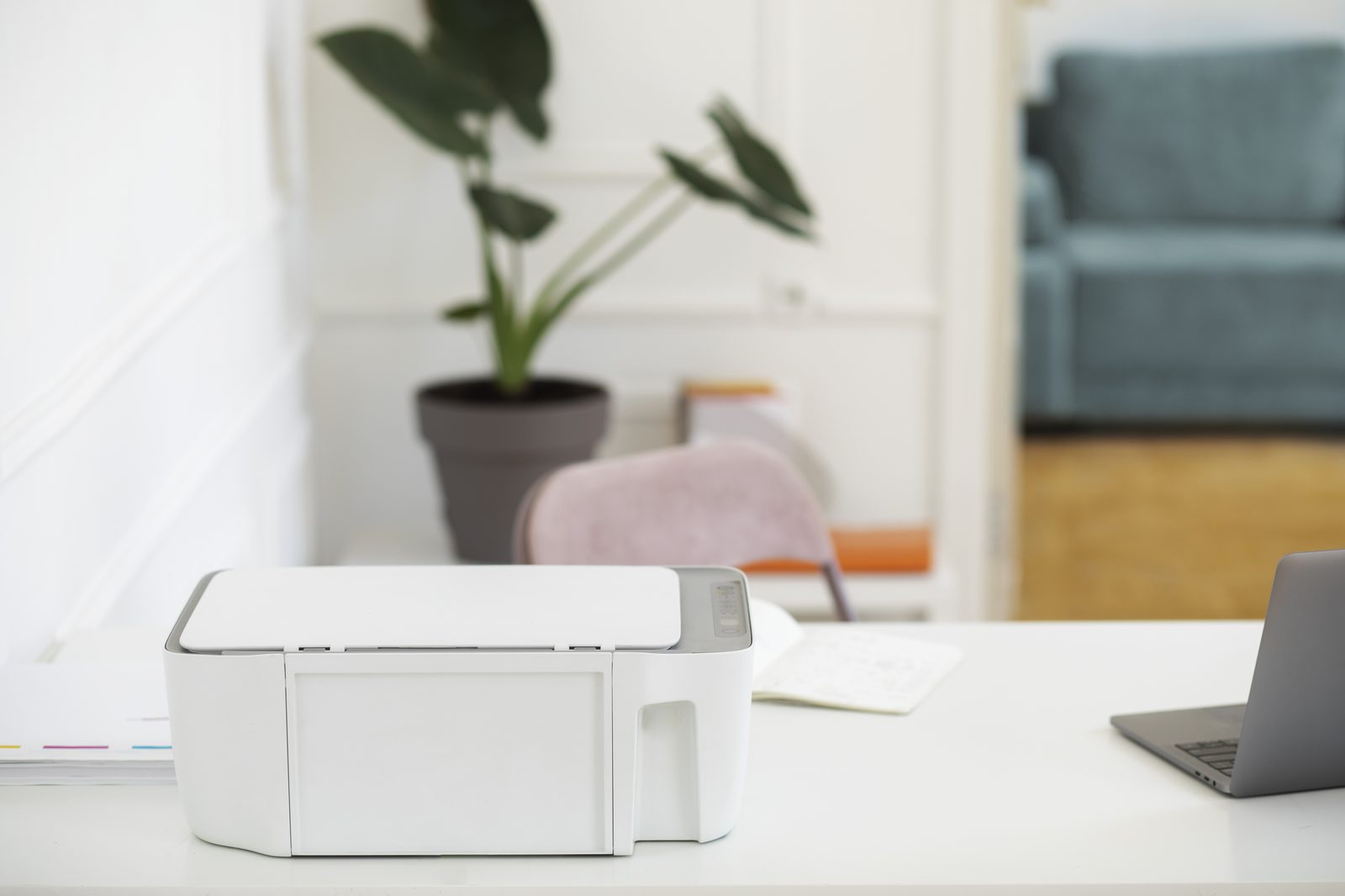
Det får du, når vi sætter printeren op
En printer skal spille sammen med flere ting på én gang: strøm, wifi, computer og telefon. Når vi er færdige, virker det hele:
- Printeren pakket ud, blæk sat i og papir lagt i
- Forbindelse til dit trådløse net
- Printeren installeret på computeren
- Print fra iPhone, iPad og Android-telefon
- Scanning til computeren eller direkte til mail
- En seddel med de vigtigste trin, når den driller
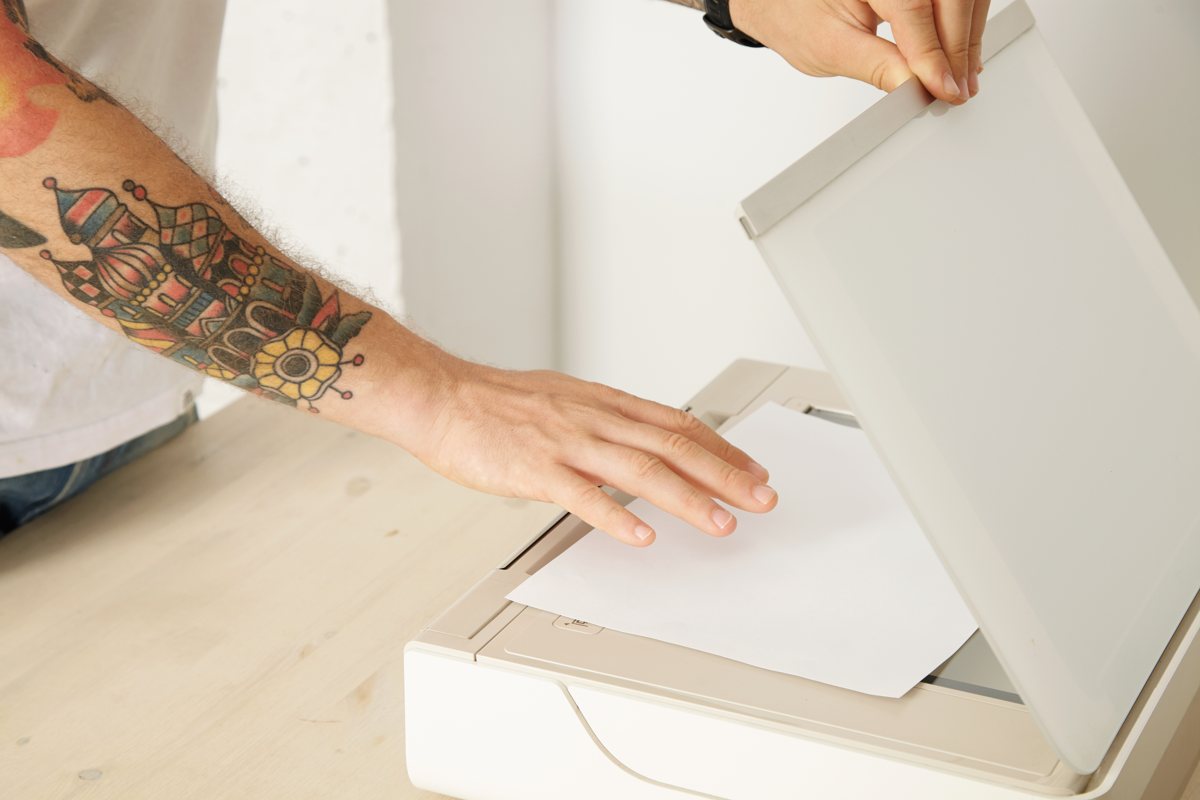
Derfor driller opsætning af printer
Printere har ry for at være det mest besværlige apparat i hjemmet, og det er ikke helt ufortjent. Det skyldes især, at en moderne printer skal på det trådløse net, før den virker ordentligt. Den har ofte en lille skærm med få knapper, og menuerne er ikke altid lige logiske. Samtidig skal der installeres software på computeren og måske en app på telefonen. Det er mange trin, og hvis bare ét af dem går galt, sker der ingenting, når du trykker print.
Når vi sætter printeren op, gør vi det i den rigtige rækkefølge, og vi tester til sidst fra hvert eneste apparat, du vil printe fra.
Sådan foregår opsætningen
- Udpakning. Al tape og pap skal fjernes, også de små stykker inde i printeren, som mange overser. Blækpatroner eller toner sættes i, og papiret lægges rigtigt i bakken.
- Trådløst net. Printeren forbindes til dit wifi. Det kan ske via printerens egen skærm, med WPS-knappen på routeren eller via producentens app.
- Computeren. Printeren tilføjes på din Windows-computer eller Mac. Ofte finder computeren den selv, men nogle gange skal der hentes et program fra producenten.
- Telefon og tablet. Vi sætter det op, så du kan printe billeder og dokumenter direkte fra telefonen.
- Scanning. Hvis printeren også kan scanne, sætter vi det op, så du kan scanne papirer til computeren eller sende dem som mail.
- Test. Vi printer en side fra hvert apparat og scanner et papir, så vi ved, at det hele virker.
WPS-knappen og wifi-koden
Mange routere har en knap, der hedder WPS. Trykker man på den og derefter på en tilsvarende knap på printeren, finder de to hinanden uden at man skal taste koden. Det er smart, når det virker. Men ikke alle routere har knappen, og nogle internetselskaber har slået den fra af sikkerhedsgrunde. Så skal wifi-koden tastes på printerens lille skærm, bogstav for bogstav, og det kræver tålmodighed. Vi har gjort det mange gange, og vi ved, hvor man nemmest laver fejl.
Producentens app: HP, Epson, Canon og Brother
De fleste printerproducenter har deres egen app til telefonen. HP har HP Smart, Epson har Epson Smart Panel, og Canon har Canon PRINT. Appsene kan hjælpe med opsætningen, vise hvor meget blæk der er tilbage og gøre det nemt at scanne med telefonen. Nogle af dem beder dig også om at oprette en konto hos producenten. Vi hjælper med at gøre det, hvor det giver mening, og springer det over, hvor det ikke er nødvendigt.
Print fra iPhone og iPad med AirPrint
Har du en iPhone eller iPad, er det ofte nemt at printe, fordi de fleste printere understøtter AirPrint. Du åbner billedet eller dokumentet, trykker på del-knappen, firkanten med en pil op, og vælger Udskriv. Så skal du bare vælge din printer. Det virker kun, når telefonen og printeren er på det samme trådløse net, og det er derfor, vi sørger for, at alt er forbundet rigtigt. På Android-telefoner foregår det på en lignende måde, ofte via producentens app eller menuen Udskriv.
Scanning til e-Boks, mail og computer
Mange køber en printer med scanner for at kunne sende papirer til kommunen, lægen eller forsikringsselskabet. Vi viser dig, hvordan du scanner et papir og gemmer det som en fil, du kan sende i en mail eller uploade i e-Boks. Vi laver gerne en fast mappe på computeren, hvor scanningerne lander, så du altid ved, hvor du skal kigge.
Blæk og blækabonnementer
Blæk kan være dyrt, og mange printere tilbyder i dag et abonnement, hvor nye patroner sendes automatisk, når printeren melder, at de er ved at være tomme. Det passer nogle godt, mens andre hellere vil købe patroner, når de har brug for dem. Der findes også printere med blæktank, hvor man fylder blæk på fra flasker. Vi anbefaler ikke ét bestemt valg, men forklarer forskellen, så du kan vælge det, der passer til, hvor meget du printer.
Printer med ledning eller trådløst?
Nogle foretrækker at sætte printeren direkte i computeren med et USB-kabel. Det er enkelt og stabilt, og det kan være fint, hvis du kun printer fra én computer, der altid står samme sted. Ulempen er, at du så ikke kan printe fra telefon eller tablet, og at printeren skal stå lige ved computeren. Trådløst er mere fleksibelt, og det er det, de fleste vælger i dag. Vi sætter det op på den måde, der passer til dit hjem, og hvis du er i tvivl, forklarer vi forskellen, mens vi står ved printeren.
Hvor skal printeren stå?
Det lyder som en lille ting, men placeringen betyder noget. En trådløs printer skal have godt signal fra routeren for at virke stabilt. Står den i et kælderrum eller bag en tyk væg, melder den tit offline. Den skal også stå et sted, hvor du kan komme til at lægge papir i og skifte blæk uden at skulle flytte på møbler. Vi hjælper med at finde et godt sted, og hvis signalet er for svagt, foreslår vi en løsning.
Når vi går
Inden vi går, printer du selv en side fra computeren og et billede fra telefonen, mens vi kigger på. Du scanner også et papir, så du ved, hvor det havner. Vi skriver en kort huskeseddel med de trin, du skal bruge, og vi lægger den ved printeren. Mange synes, det er rart at vide, at de kan ringe og spørge, hvis noget glipper de første dage. Det koster ikke noget at ringe.
Når den gamle printer er forsvundet fra computeren
Har du ikke købt en ny printer, men er den gamle pludselig forsvundet eller melder offline, er det ofte fordi routeren er blevet skiftet, eller fordi computeren har fået en opdatering. Det er en anden type opgave, og den kan du læse mere om på vores side om hjælp til printer. Er routeren lige blevet skiftet, så se også opsætning af ny router.
Skal du også have sat en ny computer op, kan det nemt klares i samme besøg. Læs om opsætning af ny computer. Vi kommer i hele København og på Frederiksberg.
Hvad koster det?
Hjemmebesøg koster 499 kr. pr. påbegyndt halve time plus transport fra 199 kr. Telefonhjælp koster 0 kr. Prisen aftales altid, før vi går i gang. Se alle detaljer på vores prisside.Sådan foregår det
Ring eller skriv
Ring på 53 54 23 73, eller udfyld formularen nederst. Fortæl med dine egne ord, hvad der driller.Vi aftaler en tid
Du får en fast tid, der passer dig, og prisen aftales inden vi kommer.Vi kommer hjem til dig
Vi løser opgaven ved dit eget bord og forklarer undervejs i dit tempo.Du kan selv bagefter
Vi går først, når alt virker, og du ved, hvad du skal gøre næste gang.
Ofte stillede spørgsmål
Hvor lang tid tager opsætning af en printer?
Typisk en halv til en hel time, inklusive forbindelse til wifi, installation på computeren og opsætning på telefonen.Kan I sætte alle mærker op?
Ja, vi sætter printere op fra blandt andet HP, Epson, Canon og Brother. Fremgangsmåden er nogenlunde den samme.Kan jeg printe fra min iPhone?
Ja, hvis printeren understøtter AirPrint og er på samme trådløse net som telefonen. Det gør de fleste nyere printere.Hvad er WPS?
En knap på mange routere, som gør det muligt at forbinde printeren til wifi uden at taste koden. Ikke alle routere har den, og så taster vi koden i stedet.Skal jeg have et blækabonnement?
Det er frivilligt. Det kan passe, hvis du printer meget. Printer du sjældent, er det ofte billigere at købe patroner, når du har brug for dem.Kan I hjælpe mig med at vælge en printer?
Ja. Vi sælger ikke printere, men vi rådgiver gerne om, hvad der passer til det, du skal bruge den til.Det kan vi også hjælpe med
Mange af vores kunder får klaret flere ting i samme besøg. Her er noget af det, vi også hjælper med.- Hjælp til printerPrinter, scanner og blæk der samarbejder.
- Opsætning af routerNy router, ny kode og stabilt internet i hele hjemmet.
- Opsætning af ny computerVi sætter den nye computer op og flytter dine ting over.
- Hjælp til iPadOpsætning, apps, videoopkald og stor skrift på din iPad.
- IT-hjælp i KøbenhavnVi kommer hjem til dig i hele København og på Frederiksberg.
Står den nye printer stadig i kassen?
Ring til os. Vi sætter den op, så du kan printe og scanne fra både computer og telefon.Skriv til os, så ringer vi til dig
Skriv dit navn, telefonnummer og postnummer, og fortæl kort, hvad du har brug for hjælp til. Så ringer vi til dig, som regel samme dag.
Brug for en hånd med teknikken?
Ring, eller skriv til os. Vi svarer hurtigt, og du taler altid med et rigtigt menneske.Seniorteknikeren
Tålmodig it-hjælp hjemme hos dig. Computer, mobil, tablet, tv, internet og alt det andet tekniske, forklaret så det er til at forstå.53 54 23 73kontakt@seniorteknikeren.dk