Opsætning af Chromecast
Vil du se DR TV, TV 2 Play eller Netflix på det store tv i stedet for på telefonen? Vi kommer hjem til dig, sætter Chromecast op og viser dig, hvordan du bruger den, så det føles nemt.

Det klarer vi, når vi sætter Chromecast op
En Chromecast er en lille dims, der sættes bag i fjernsynet. Den gør det muligt at se film, serier og nyheder fra internettet på tv'et. Når vi kommer, tager vi os af hele forløbet:
- Tilslutning til tv'et med HDMI og strøm
- Forbindelse til dit wifi, også hvis koden er svær at finde
- Opsætning i Google Home-appen på din telefon eller tablet
- Login til DR TV, TV 2 Play, Netflix, YouTube og andre tjenester
- Fjernbetjeningen sat op, så den også kan skrue op og ned for tv'et
- En kort gennemgang og en seddel med de vigtigste trin
Hvad er en Chromecast egentlig?
En Chromecast er Googles lille boks til streaming. Den sidder i et af tv'ets HDMI-stik, og den henter film og programmer fra internettet direkte til skærmen. Det betyder, at et helt almindeligt fjernsyn, også et der er nogle år gammelt, pludselig kan vise DR TV, TV 2 Play, Netflix, Viaplay og YouTube.
Der findes to slags, og det er godt at vide, hvilken du har:
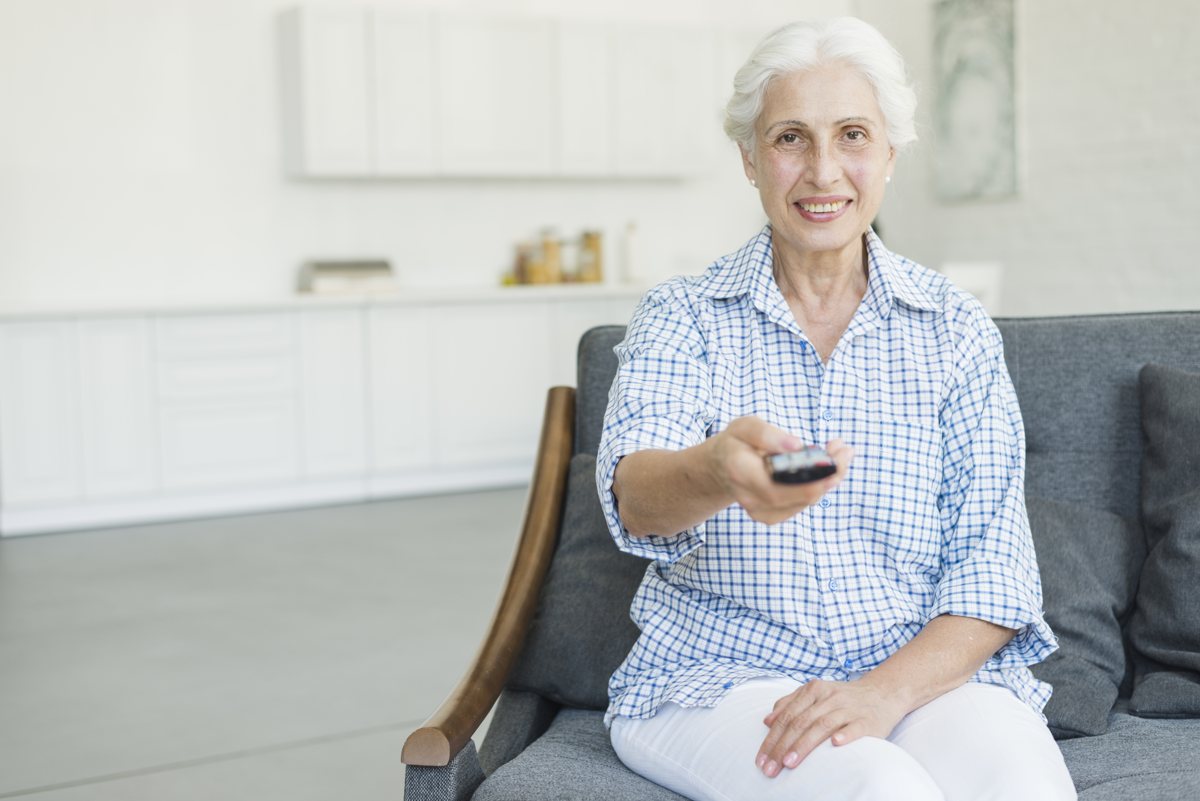
- Chromecast med Google TV har sin egen fjernbetjening og en menu på skærmen med alle dine apps. Du bruger den lidt som en lille computer til tv'et.
- Den ældre, runde Chromecast har ingen fjernbetjening. Her styrer du alt fra telefonen og "caster" programmerne over på tv'et med en lille knap i appen.
I 2024 erstattede Google sine Chromecasts med en ny boks, der hedder Google TV Streamer. Den virker efter samme princip og sættes op på næsten samme måde. Har du købt en af dem, eller har du fået en gammel Chromecast af børnene, kan vi sætte begge dele op.
Sådan foregår opsætning af Chromecast
Selve opsætningen tager som regel en halv til en hel time, alt efter hvor mange tjenester der skal logges ind på. Groft sagt sker der dette:
- Chromecasten sættes i et ledigt HDMI-stik bag på tv'et, og strømkablet sættes i stikkontakten. Det lille USB-stik i tv'et giver ofte ikke strøm nok, så vi bruger den medfølgende adapter.
- Tv'et stilles over på det rigtige HDMI-indgang, så Chromecasten kan ses på skærmen.
- Google Home-appen hentes på din telefon eller tablet, og Chromecasten bliver koblet på dit trådløse netværk.
- Der logges ind med en Google-konto. Har du ikke en, opretter vi en sammen med dig og skriver oplysningerne ned et sikkert sted.
- Apps som DR TV, TV 2 Play og Netflix installeres, og vi logger ind på de tjenester, du betaler for.
- Fjernbetjeningen bliver sat op, så du kun skal bruge én fjernbetjening til både tænd, sluk og lydstyrke.
Chromecast opsætning: de typiske knaster
Det lyder enkelt, og nogle gange er det også. Men der er nogle ting, der ofte driller, og som er grunden til, at mange ringer efter hjælp:
Wifi-koden er væk
Chromecasten skal have koden til dit trådløse net. Den står tit på et klistermærke under routeren, men er den blevet ændret, eller er routeren skiftet, kan det tage tid at finde den rigtige. Vi finder den, og vi skriver den ned til dig.
Svagt wifi ved fjernsynet
Står tv'et langt fra routeren, kan billedet hakke eller fryse. Det skyldes ikke Chromecasten, men signalet. Vi måler, hvor godt nettet er ved tv'et, og foreslår en løsning, hvis det er for svagt. Læs mere om hjælp til dårligt wifi i hjemmet.
Koder til streamingtjenester
Mange har et abonnement på Netflix eller Viaplay, som børnene har oprettet for flere år siden. Ingen kan huske koden. Vi hjælper med at nulstille den via mailen, så du selv har styr på den fremover.
To fjernbetjeninger
Det forvirrer de fleste at skulle bruge én fjernbetjening til tv'et og en anden til Chromecasten. Ofte kan Chromecastens fjernbetjening sættes op til også at styre tv'ets lyd og tænd/sluk. Så kan den gamle fjernbetjening lægges i skuffen det meste af tiden.
Sådan caster du fra telefonen
Har du den ældre Chromecast uden fjernbetjening, foregår alt fra telefonen. Det er nemmere, end det lyder. Du åbner for eksempel DR TV-appen, finder det program, du vil se, og trykker på det lille ikon, der ligner en skærm med tre buede streger. Vælg dit tv på listen, og programmet starter på det store tv. Telefonen fungerer derefter som fjernbetjening, og du kan godt bruge den til andre ting imens.
Vi øver det sammen med dig et par gange, til det sidder. Mange synes, det er sjovt bagefter, for så kan man også vise feriebilleder og videoer fra telefonen på tv'et, når familien er på besøg.
Undertekster og stor skrift på skærmen
Mange vil gerne have undertekster på, når de ser tv via streaming, især på udenlandske serier eller hvis hørelsen er blevet lidt dårligere. I de fleste apps kan underteksterne slås til med et enkelt tryk, når man ved, hvor knappen er. Vi viser dig, hvor den sidder i DR TV, TV 2 Play og Netflix.
Efter besøget
Inden vi går, sætter vi os i sofaen sammen med dig og prøver det hele af. Du tænder selv for tv'et, finder DR TV, starter et program og skruer op og ned for lyden. Vi skriver de vigtigste trin ned på en seddel med store bogstaver, som kan ligge ved fjernbetjeningen. Mange kunder ringer de første dage med et enkelt spørgsmål, og det er helt i orden. Telefonhjælpen er gratis.
Chromecast, Apple TV eller tv'ets egne apps?
Har du endnu ikke købt noget, får vi tit spørgsmålet om, hvad der er bedst. Det korte svar er, at det afhænger af, hvad du har i forvejen:
- Har du et nyere smart-tv, har det måske allerede de apps, du skal bruge. Så er der ingen grund til at købe ekstra udstyr.
- Har du iPhone og iPad, kan et Apple TV være det mest naturlige valg, fordi det spiller godt sammen med dine andre Apple-ting.
- Har du en Android-telefon eller et ældre tv, er Chromecast med Google TV eller Google TV Streamer et godt og prisvenligt valg.
Vi sælger ikke selv udstyr, så vores råd handler kun om, hvad der passer til dig. Du kan altid ringe og spørge, før du køber.
Når tv'et i forvejen driller
Ofte er Chromecasten bare én ting på listen. Kanalerne på tv'et er forsvundet, lyden kommer ikke ud af højttaleren, eller routeren skal skiftes. Det tager vi gerne i samme besøg, så du ikke skal bestille flere gange. Se alt, hvad vi laver på hjælp til tv og internet, og læs om opsætning af ny router, hvis nettet også skal have et eftersyn.
Vi kommer i hele København og på Frederiksberg. Du kan ringe selv, eller dine børn kan ringe og bestille besøget for dig. Det er helt almindeligt, og vi aftaler altid tid og pris på forhånd.
Hvad koster det?
Hjemmebesøg koster 499 kr. pr. påbegyndt halve time plus transport fra 199 kr. Telefonhjælp koster 0 kr. Prisen aftales altid, før vi går i gang. Se alle detaljer på vores prisside.Sådan foregår det
Ring eller skriv
Ring på 53 54 23 73, eller udfyld formularen nederst. Fortæl med dine egne ord, hvad der driller.Vi aftaler en tid
Du får en fast tid, der passer dig, og prisen aftales inden vi kommer.Vi kommer hjem til dig
Vi løser opgaven ved dit eget bord og forklarer undervejs i dit tempo.Du kan selv bagefter
Vi går først, når alt virker, og du ved, hvad du skal gøre næste gang.
Ofte stillede spørgsmål
Hvor lang tid tager opsætning af Chromecast?
Som regel en halv til en hel time. Det afhænger mest af, hvor mange streamingtjenester der skal logges ind på, og om wifi-koden er ved hånden.Kan Chromecast bruges på et gammelt tv?
Ja, så længe tv'et har et HDMI-stik. Det har de fleste fladskærme fra de sidste mange år.Skal jeg have en Google-konto?
Ja, det kræver Google Home-appen. Har du ikke en konto, opretter vi en sammen med dig og skriver oplysningerne ned.Kan jeg se DR TV og TV 2 Play med Chromecast?
Ja. Begge tjenester virker med Chromecast. TV 2 Play kræver et abonnement, mens DR TV er gratis.Hvorfor hakker billedet, når jeg streamer?
Det skyldes næsten altid for svagt wifi ved fjernsynet. Vi måler signalet og foreslår en løsning, for eksempel at flytte routeren eller sætte et mesh-punkt op.Sælger I Chromecast?
Nej, vi sælger ikke udstyr. Vi rådgiver gerne om, hvad du skal købe, og sætter det op, når du har det.Det kan vi også hjælpe med
Mange af vores kunder får klaret flere ting i samme besøg. Her er noget af det, vi også hjælper med.- Hjælp til tv og internetTv, streaming, router og wifi der virker.
- Opsætning af routerNy router, ny kode og stabilt internet i hele hjemmet.
- Dårligt wifiVi finder årsagen og får signalet ud i alle rum.
- Hjælp til iPadOpsætning, apps, videoopkald og stor skrift på din iPad.
- IT-hjælp i KøbenhavnVi kommer hjem til dig i hele København og på Frederiksberg.
Skal vi sætte din Chromecast op?
Ring til os. Vi kommer hjem til dig, får streaming til at virke på tv'et og viser dig, hvordan du bruger det.Skriv til os, så ringer vi til dig
Skriv dit navn, telefonnummer og postnummer, og fortæl kort, hvad du har brug for hjælp til. Så ringer vi til dig, som regel samme dag.
Brug for en hånd med teknikken?
Ring, eller skriv til os. Vi svarer hurtigt, og du taler altid med et rigtigt menneske.Seniorteknikeren
Tålmodig it-hjælp hjemme hos dig. Computer, mobil, tablet, tv, internet og alt det andet tekniske, forklaret så det er til at forstå.53 54 23 73kontakt@seniorteknikeren.dk