
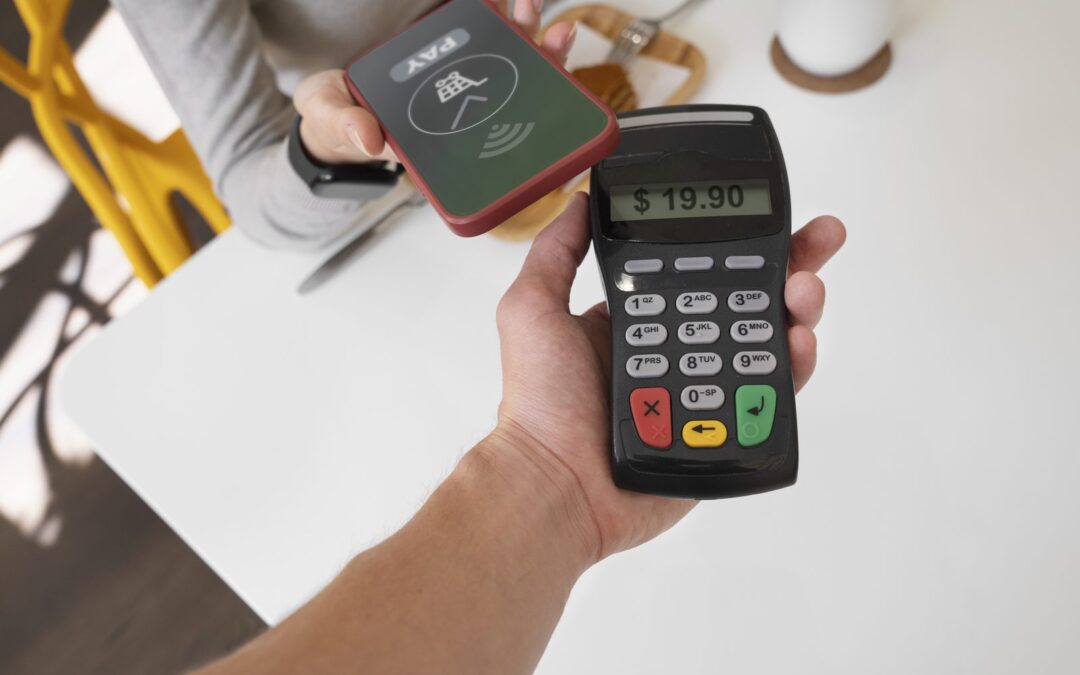
Du har sikkert set det i Netto eller på apoteket. Folk holder telefonen hen til betalingsterminalen, det bipper, og så går de. Ingen kort, ingen pinkode, ingen leden efter pungen i bunden af tasken. Det hedder kontaktløs betaling med mobil, og det er faktisk nemmere, end det ser ud til.
Mange ældre holder sig fra det, fordi de tror, det er usikkert, eller fordi det virker som endnu en ting, man skal lære. Her forklarer vi i ro og mag, hvordan det fungerer, hvordan du sætter det op på iPhone og Android, og hvorfor det på flere måder er mere sikkert end at bruge selve kortet.
Hvad er kontaktløs betaling med mobil?
Dit betalingskort, for eksempel dit Dankort eller Visa, bliver lagt ind i en app på telefonen. Når du skal betale, holder du telefonen tæt på terminalen, præcis som når du holder kortet derhen. Telefonen sender så betalingen til din bank, og pengene trækkes fra den samme konto som altid. Du får ikke en ny konto eller et nyt kort. Det er bare dit eksisterende kort, der bor i telefonen.
På iPhone hedder appen Wallet, og betalingen hedder Apple Pay. På Android-telefoner som Samsung hedder appen Google Wallet. Nogle Samsung-telefoner har desuden Samsung Wallet, som gør det samme.
Sådan sætter du Apple Pay op på iPhone
- Åbn appen Wallet. Den har et ikon med nogle farvede kort og ligger på telefonen fra starten.
- Tryk på plus øverst til højre.
- Vælg Debet- eller kreditkort.
- Hold dit kort foran kameraet, så telefonen kan læse tallene, eller tryk på Indtast kortoplysninger manuelt.
- Skriv udløbsdato og de tre tal på bagsiden, hvis telefonen ikke selv fandt dem.
- Din bank skal nu godkende, at kortet må ligge i telefonen. Det sker som regel med en sms-kode eller ved at godkende i bankens egen app.
- Når der står Kortet er klar, er du færdig.
Hvis din bank ikke er med, får du en besked om det. De allerfleste danske banker understøtter Apple Pay i dag, men enkelte kort, for eksempel nogle rene Dankort uden Visa, kan ikke lægges ind.
Sådan betaler du med iPhone i butikken
- Når terminalen er klar, trykker du to gange hurtigt på sideknappen på højre side af telefonen. Har du en ældre iPhone med rund knap, trykker du to gange på den.
- Telefonen viser dit kort og beder om Face ID eller fingeraftryk. Kig på skærmen, eller læg fingeren på knappen.
- Hold toppen af telefonen tæt på terminalen.
- Det bipper, og der kommer et flueben på skærmen. Så er betalingen gået igennem.
Du behøver ikke låse telefonen op først, og du behøver ikke åbne Wallet. Dobbelttrykket gør det hele. Ved store beløb kan terminalen bede om din pinkode til kortet, præcis som når du bruger kortet selv.
Sådan sætter du Google Wallet op på Android
- Åbn Google Wallet. Ligger den ikke på telefonen, henter du den i Google Play.
- Tryk på Føj til Wallet og derefter Betalingskort.
- Scan kortet med kameraet, eller tast tallene ind.
- Godkend hos din bank med sms-kode eller i bankens app.
- Tjek, at NFC er slået til under Indstillinger. Søg efter NFC i telefonens indstillinger, hvis du ikke kan finde den. Uden NFC kan telefonen ikke tale med terminalen.
Når du skal betale, låser du telefonen op og holder bagsiden hen til terminalen. På mange Android-telefoner behøver du ikke åbne appen først. Det bipper, og du er færdig.
Er det sikkert?
Det er det spørgsmål, vi får oftest, og svaret er, at det på flere punkter er mere sikkert end plastikkortet:
- Dit kortnummer bliver ikke sendt til butikken. Telefonen bruger et erstatningsnummer, så selv hvis butikkens system blev hacket, ville de ikke have dit rigtige kortnummer.
- Der skal et ansigt eller en finger til. Mister du telefonen, kan finderen ikke betale med den, for den kræver Face ID, fingeraftryk eller din kode.
- Du kan spærre fra sofaen. Bliver telefonen stjålet, kan du fjerne kortene via Find min iPhone eller Googles tilsvarende side, uden at spærre selve plastikkortet.
- Kvitteringen ligger i appen. Du kan altid se, hvor og hvornår du har betalt, og hvor meget.
Det, du skal passe på, er det samme som altid: Giv aldrig din kode til nogen, og godkend aldrig noget i bankens app, som du ikke selv har sat i gang.
Hvad er forskellen på det her og MobilePay?
De to ting bliver tit blandet sammen, men de er forskellige. MobilePay bruger du mest til at sende penge til andre mennesker, for eksempel til barnebarnet eller til loppemarkedet, og til at betale i nogle netbutikker og hos nogle små forretninger. Apple Pay og Google Wallet bruger du i stedet for kortet ved kassen i almindelige butikker. Mange har begge dele, og det er helt fint. Vil du i gang med MobilePay, hjælper vi også med det. Læs om vores hjælp til at komme i gang med MobilePay.
Når det ikke virker
Står du ved kassen, og der sker ingenting, er det næsten altid en af disse ting:
- Du holder telefonen forkert. På iPhone sidder antennen i toppen, så hold toppen mod terminalen. På Android sidder den som regel midt på bagsiden.
- Terminalen er ikke klar. Vent, til ekspedienten har tastet beløbet ind, og terminalen viser, at den venter på kortet.
- NFC er slået fra på Android. Slå det til i Indstillinger.
- Du glemte dobbelttrykket på iPhone. Tryk to gange på sideknappen, og prøv igen.
- Kortet er udløbet eller blevet spærret. Så virker det heller ikke i telefonen. Tjek, at det nye kort er lagt ind.
Og sker der stadig ingenting, så brug plastikkortet. Det er en god idé altid at have det med i starten, til du er tryg ved telefonen.
Et par gode vaner
- Hav kun det kort i telefonen, du bruger til dagligt. Så er der ikke noget at blive forvirret over ved kassen.
- Sørg for, at telefonen er opladet, når du går ud. En død telefon kan ikke betale.
- Prøv det første gang et roligt sted, for eksempel på apoteket eller i en bagerbutik uden kø. Så kan ekspedienten hjælpe, hvis du er i tvivl.
Vi sætter det op sammen med dig
Vil du gerne betale med telefonen, men er usikker på, om din bank er med, eller om du gør det rigtigt, så kommer vi hjem til dig i København og Frederiksberg. Vi lægger kortet i telefonen, viser dig dobbelttrykket, og så går vi gerne med ned i den lokale butik og prøver det af første gang. Ring på 53 54 23 73, eller læs mere om vores hjælp til at få mobilen til at passe til dig. Telefonhjælp er gratis, og et hjemmebesøg koster 499 kr. pr. påbegyndt halve time plus transport fra 199 kr.
Ofte stillede spørgsmål
Hvordan betaler jeg med min iPhone i en butik?
Tryk to gange på sideknappen, godkend med Face ID eller fingeraftryk, og hold toppen af telefonen tæt på terminalen. Det bipper, når betalingen er gået igennem.
Koster det noget at bruge Apple Pay eller Google Wallet?
Nej. Betalingen trækkes fra din almindelige konto, præcis som når du bruger kortet. Der er ingen gebyrer til Apple eller Google.
Kan andre betale med min telefon, hvis jeg mister den?
Nej. Betalingen kræver Face ID, fingeraftryk eller din kode. Du kan desuden fjerne kortene fra telefonen på afstand via Find min iPhone eller Googles tilsvarende side.
Hvad er forskellen på Apple Pay og MobilePay?
Apple Pay og Google Wallet erstatter dit kort ved kassen i butikker. MobilePay bruges mest til at sende penge til andre og til at betale i visse netbutikker og små forretninger.
Hvorfor virker kontaktløs betaling ikke på min Android-telefon?
Tjek først, at NFC er slået til i Indstillinger. Hold derefter bagsiden af telefonen tæt på terminalen, når den er klar. Virker det stadig ikke, kan din bank mangle at godkende kortet.
Vil du hellere have en hånd med det?
Nogle gange er det nemmest, når en rolig person sidder ved siden af og viser det. Seniorteknikeren kommer hjem til dig og hjælper med alt det tekniske, i dit tempo. Ring på 53 54 23 73, eller læs mere om it-hjælp til ældre i hjemmet.
Brug for en hånd med teknikken?
Ring, eller skriv til os. Vi svarer hurtigt, og du taler altid med et rigtigt menneske.
Seniorteknikeren
Tålmodig it-hjælp hjemme hos dig. Computer, mobil, tablet, tv, internet og alt det andet tekniske, forklaret så det er til at forstå.
Det hjælper vi med
IT-hjælp til ældre
Computerhjælp
Mobil og tablet
MitID og e-Boks
Tv og internet
Printer
Information

Seniorteknikeren · CVR 40285431 · Telefon 53 54 23 73 · kontakt@seniorteknikeren.dk