
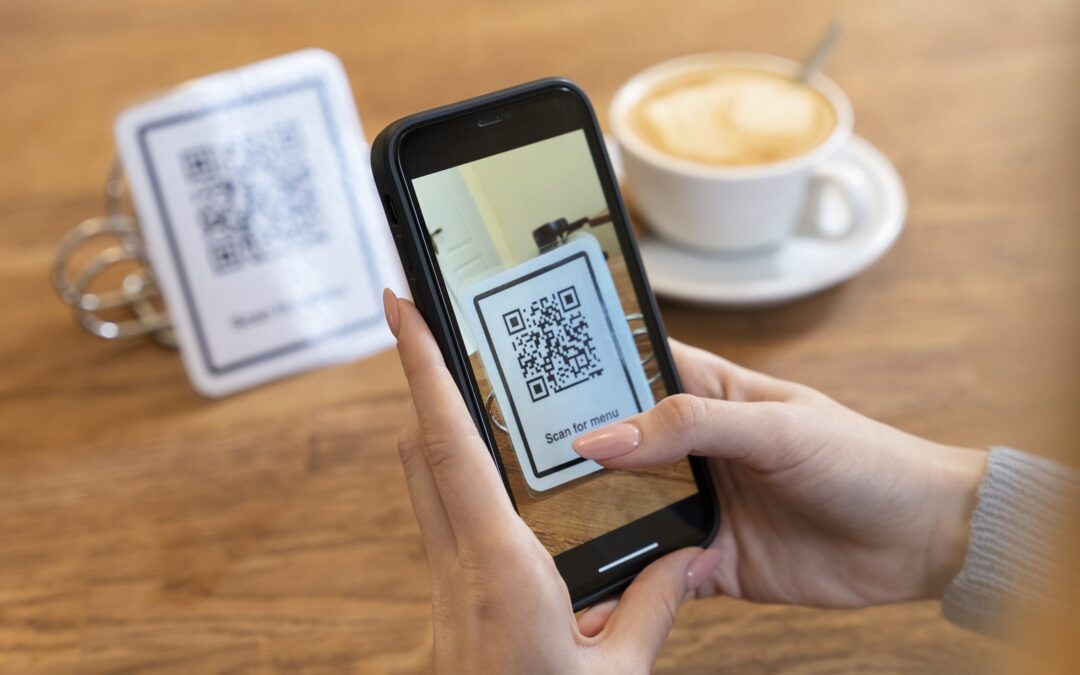
De små firkantede koder dukker op alle vegne efterhånden. På menukortet på caféen, på parkeringsautomaten, i breve fra kommunen og i vejledningen til MitID. Mange står med telefonen i hånden og tænker: Hvad gør jeg egentlig med den?
Det korte svar er, at du peger kameraet på koden, og så klarer telefonen resten. Men der er et par ting, der er gode at vide, både om hvordan det virker, og om hvornår du skal være lidt på vagt. Det gennemgår vi her.
Hvad er en QR-kode?
En QR-kode er en slags stregkode, der kan rumme en webadresse eller en lille mængde tekst. Når du scanner den, slipper du for at taste en lang adresse ind på telefonen. Koden på menukortet fører dig til menuen, koden på parkeringsautomaten til betalingssiden, og koden i brevet fra kommunen til den side, brevet handler om. Det er det hele. Koden kan ikke selv gøre noget ved din telefon. Det er først, når du trykker på det link, den viser, at der sker noget.
Scan en QR-kode med iPhone
Du behøver ikke en særlig app. Kameraet kan det selv:
- Åbn Kamera-appen, som du ville tage et billede.
- Hold telefonen, så koden er inden for billedet. Du behøver ikke trykke på udløserknappen.
- Efter et øjeblik dukker der en lille gul bobbel op med en webadresse, enten oven på koden eller nederst på skærmen.
- Tryk på boblen, så åbner siden.
Hold telefonen roligt, cirka 20 til 30 centimeter fra koden. Går det for hurtigt, kan du tage et skridt tilbage, så koden fylder mindre i billedet. Kameraet læser den ofte bedre, når den ikke fylder hele skærmen.
Scanneren i Kontrolcenter
Der er også en knap, der kun er til QR-koder. Stryg ned fra øverste højre hjørne af skærmen for at åbne Kontrolcenter, og kig efter ikonet med en lille firkantet kode. Trykker du på det, åbner en scanner, der kun venter på en QR-kode, og den har en lommelygteknap, hvis der er mørkt. Mangler ikonet, kan du tilføje det under Indstillinger > Kontrolcenter > Kodescanner.
Scan en QR-kode med Android og Samsung
På nyere Android-telefoner virker det på samme måde som på iPhone: Åbn Kamera, peg på koden, og tryk på linket, der kommer frem. På Samsung skal funktionen nogle gange slås til først. Åbn kameraet, tryk på tandhjulet øverst, og sæt Scan QR-koder til.
Der er også en genvej i den menu, du trækker ned fra toppen af skærmen. Stryg ned to gange, og kig efter knappen QR-scanner eller Scan QR-kode. På ældre Android-telefoner kan du bruge Google Lens, som ligger i Google-appen eller i kameraet som et lille ikon med en firkant og en prik.
Når der ikke sker noget
Hvis kameraet bare står og kigger på koden uden at vise et link, er der som regel en af disse forklaringer:
- Funktionen er slået fra. På iPhone: Gå til Indstillinger > Apps > Kamera (på ældre udgaver direkte Indstillinger > Kamera), og slå Scan QR-koder til.
- Der er for mørkt. Tænd lommelygten i Kontrolcenter, eller gå hen i lyset.
- Du er for tæt på. Hold telefonen længere væk, så hele koden er med, og hold den stille et øjeblik.
- Koden er beskadiget eller skinner. Blankt papir og refleks fra vinduet kan drille. Prøv at vinkle telefonen lidt.
- Kameralinsen er snavset. Tør den af med ærmet eller et blødt stykke stof. Det løser overraskende mange problemer.
Når koden åbner en app i stedet for en hjemmeside
Nogle koder fører ikke til en hjemmeside, men direkte ind i en app på telefonen. Det gælder for eksempel parkeringskoder, der åbner EasyPark eller ParkMan, og koder i butikker, der åbner MobilePay. Har du appen, åbner den automatisk. Har du den ikke, bliver du som regel sendt til App Store eller Google Play, hvor du kan hente den. Det er helt normalt, men hent kun apps fra de to officielle butikker, aldrig fra en side, der selv tilbyder en fil til download.
Scan en QR-kode fra et billede eller en skærm
Står koden på din computerskærm, for eksempel når du skal aktivere MitID eller logge på WhatsApp, holder du bare telefonens kamera op foran skærmen. Det virker fint. Har du fået koden tilsendt som et billede på telefonen, kan du på iPhone holde fingeren på billedet og vælge linket, der dukker op. På Android åbner du billedet og trykker på Google Lens-ikonet.
Pas på falske QR-koder
Her kommer den vigtige del. Fordi en QR-kode kan føre hvor som helst hen, er svindlere begyndt at bruge dem. Det ser vi især to steder:
- Klistermærker på parkeringsautomater. Nogen sætter deres egen kode oven på den rigtige. Scanner du den, lander du på en side, der ligner parkeringsselskabets, men som sender dine kortoplysninger til svindlerne.
- Falske breve og mails. Et brev, der ligner noget fra banken, posten eller Skat, med en kode du “skal scanne for at bekræfte”. Det rigtige brev fra det offentlige kommer i Digital Post, ikke med en QR-kode i papirpostkassen.
Det gode er, at telefonen altid viser dig webadressen, før du trykker. Brug det:
- Læs adressen i den gule bobbel. Passer navnet til det sted, du forventer? Står der for eksempel easypark.dk eller noget helt andet?
- Lad være med at trykke, hvis adressen ser mærkelig ud, er meget lang eller ender på noget, du ikke kender.
- Skriv aldrig kortoplysninger, CPR-nummer eller koder på en side, du er kommet ind på via en kode, du ikke stoler på.
- Er du i tvivl, så gå til siden på den normale måde i stedet, ved selv at skrive adressen, eller brug den app, du plejer.
Svindel via QR-koder minder meget om svindel via sms og mail. Vi har samlet de typiske tegn i vores guide om beskeder, der ser ægte ud, men ikke er det.
Hvor møder du QR-koder som ældre?
Det er ikke kun på caféer. Mange af vores kunder møder dem her:
- MitID. Når MitID-appen skal aktiveres eller flyttes til en ny telefon, scanner du ofte en kode på computerskærmen.
- Parkering. Flere og flere p-pladser har kun en kode, og ingen automat med mønter.
- Lægen og sygehuset. Indkaldelser og spørgeskemaer har nogle gange en kode til den rigtige side.
- Wifi hos familien. Nogle routere og telefoner kan vise wifi-koden som en QR-kode, så gæster bare scanner i stedet for at taste en lang kode.
- Billetter. Togbilletter, koncertbilletter og rejsekortet i appen vises som en kode, der skal scannes af andre.
Vi hjælper gerne
Vil du have det vist én gang med din egen telefon, så det sidder fast, kommer vi gerne hjem til dig i København og Frederiksberg. Vi sørger samtidig for, at kameraet er sat rigtigt op, og viser dig, hvordan du genkender en falsk kode. Læs mere om vores hjælp med mobil og tablet hjemme hos dig, eller ring på 53 54 23 73. Telefonhjælp koster ikke noget.
Ofte stillede spørgsmål
Hvordan scanner man en QR-kode på iPhone?
Åbn Kamera-appen, og hold telefonen, så koden er i billedet. Efter et øjeblik vises en gul bobbel med et link. Tryk på boblen for at åbne siden.
Skal jeg hente en app for at scanne QR-koder?
Nej. Både iPhone og nyere Android-telefoner kan scanne QR-koder direkte med kameraet. På Samsung skal Scan QR-koder nogle gange slås til i kameraets indstillinger.
Hvorfor sker der ikke noget, når jeg scanner?
Tjek, at Scan QR-koder er slået til under Indstillinger > Apps > Kamera. Sørg for godt lys, hold telefonen 20 til 30 centimeter fra koden, og tør linsen af.
Kan en QR-kode være farlig?
Selve koden gør ingenting, men linket kan føre til en falsk side. Læs altid webadressen i boblen, før du trykker, og skriv aldrig kortoplysninger eller koder på en side, du ikke stoler på.
Kan jeg scanne en QR-kode, der står på min computerskærm?
Ja. Hold telefonens kamera op foran skærmen på samme måde som ved en kode på papir. Det bruges blandt andet, når MitID-appen skal aktiveres.
Vil du hellere have en hånd med det?
Nogle gange er det nemmest, når en rolig person sidder ved siden af og viser det. Seniorteknikeren kommer hjem til dig og hjælper med alt det tekniske, i dit tempo. Ring på 53 54 23 73, eller læs mere om it-hjælp til ældre i hjemmet.
Brug for en hånd med teknikken?
Ring, eller skriv til os. Vi svarer hurtigt, og du taler altid med et rigtigt menneske.
Seniorteknikeren
Tålmodig it-hjælp hjemme hos dig. Computer, mobil, tablet, tv, internet og alt det andet tekniske, forklaret så det er til at forstå.
Det hjælper vi med
IT-hjælp til ældre
Computerhjælp
Mobil og tablet
MitID og e-Boks
Tv og internet
Printer
Information


Seniorteknikeren · CVR 40285431 · Telefon 53 54 23 73 · kontakt@seniorteknikeren.dk